

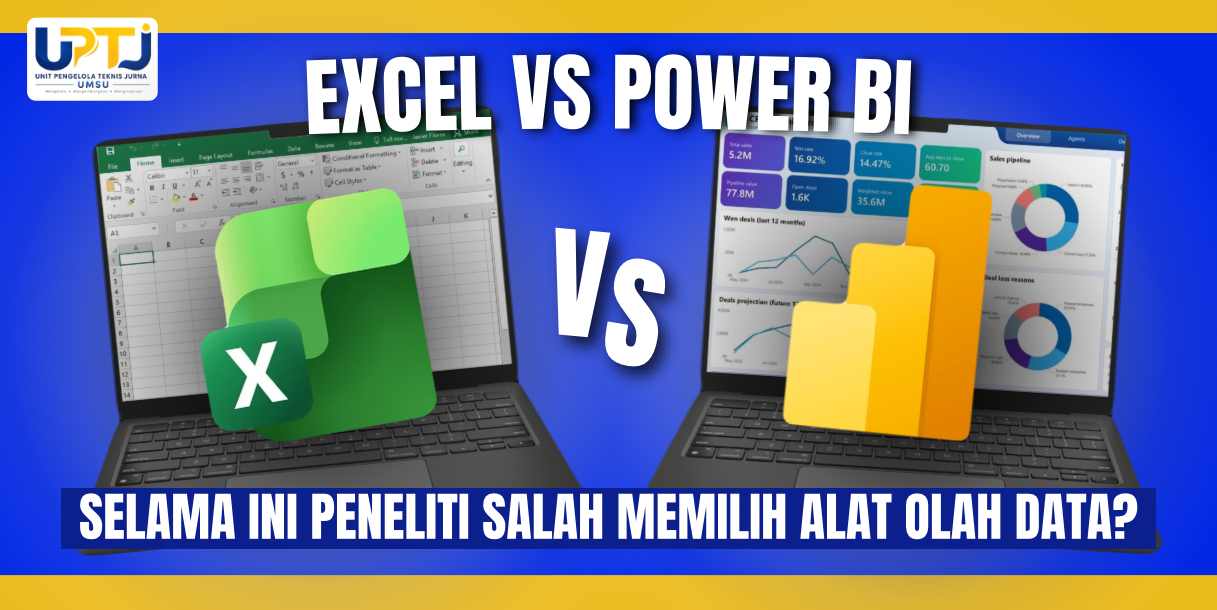
Bayangkan seorang mahasiswa duduk di ruang bimbingan, membawa data kuesioner dari tiga ratus responden, lalu dosen pembimbing berkata, “Datanya sudah lengkap, tetapi saya belum bisa melihat polanya.” Data yang lengkap belum tentu mampu bercerita, sebab tanpa visualisasi yang tepat, pola dan perbandingan di dalamnya bisa tetap tersembunyi.
Di titik inilah banyak peneliti terjebak pada pertanyaan yang keliru: mana alat yang lebih baik, Excel atau Power BI? Pertanyaan yang lebih tepat adalah alat mana yang cocok untuk tahap penelitian yang sedang dikerjakan.
1. Excel dan Power BI: Sebenarnya Apa Bedanya?
Excel adalah aplikasi lembar kerja untuk mencatat, menghitung, dan mengolah data secara langsung, mulai dari rumus seperti VLOOKUP, pivot table, hingga berbagai chart, dan dapat dijalankan lewat ponsel. Power BI mengambil data dari berbagai sumber, merapikannya, lalu menyajikannya dalam dashboard interaktif yang umumnya dibuat di komputer dan dapat dipantau lewat ponsel.
2. Jangan Terkecoh: Fungsinya Mirip, Perannya Berbeda
Keduanya sama-sama dapat membersihkan data lewat Power Query, membuat rumus dan grafik, serta saling terhubung dalam ekosistem Microsoft. Bedanya, Excel unggul untuk input dan pengolahan data kecil hingga menengah, sedangkan Power BI unggul untuk data besar, interaktivitas, pembaruan otomatis, dan berbagi lewat tautan.
3. Excel di Hulu, Power BI di Hilir
Excel berada di hulu sebagai tempat data dicatat dan dirapikan, sedangkan Power BI berada di hilir sebagai tempat data disajikan dalam dashboard. Ketika data kuesioner baru masuk, peneliti cukup memperbarui file Excel lalu menyegarkan dashboard, dan langkah pembersihan yang tercatat di Power Query membuat proses olah data lebih transparan.
4. Kapan Harus Menggunakan Excel, Power BI, atau SPSS?
Gunakan Excel untuk mencatat, merekap, dan menyaring data, SPSS, R, atau SmartPLS untuk uji hipotesis, dan Power BI untuk menampilkan hasil atau tren secara interaktif, misalnya jumlah publikasi per tahun pada kajian bibliometrik. Alurnya: catat dan rapikan di Excel, uji secara statistik bila perlu, lalu hubungkan ke Power BI untuk visualisasi.
5. Jangan Lupa: Keduanya Punya Batasan
Excel melambat pada data besar dan grafiknya kurang interaktif, sedangkan Power BI membutuhkan waktu belajar, umumnya dibuat di komputer, dan sering memerlukan lisensi untuk berbagi laporan secara daring. Keduanya juga bukan pengganti perangkat lunak statistik, dan data responden perlu dianonimkan serta metode dan jumlah sampel tetap dilaporkan secara terbuka.
Kembali pada mahasiswa di awal cerita: ia dapat merapikan data di Excel, menguji hipotesis dengan perangkat statistik, lalu menampilkan hasilnya lewat Power BI agar pembimbing langsung melihat polanya.
Excel dan Power BI adalah rekan kerja, bukan pesaing, dan kualitas penelitian ditentukan oleh ketepatan memilih alat, ketelitian mengolah data, serta kejelasan menyampaikan temuan. Mulailah dari satu dataset kecil, tentukan tahap yang sedang dikerjakan, lalu pilih alat yang paling membantu.