

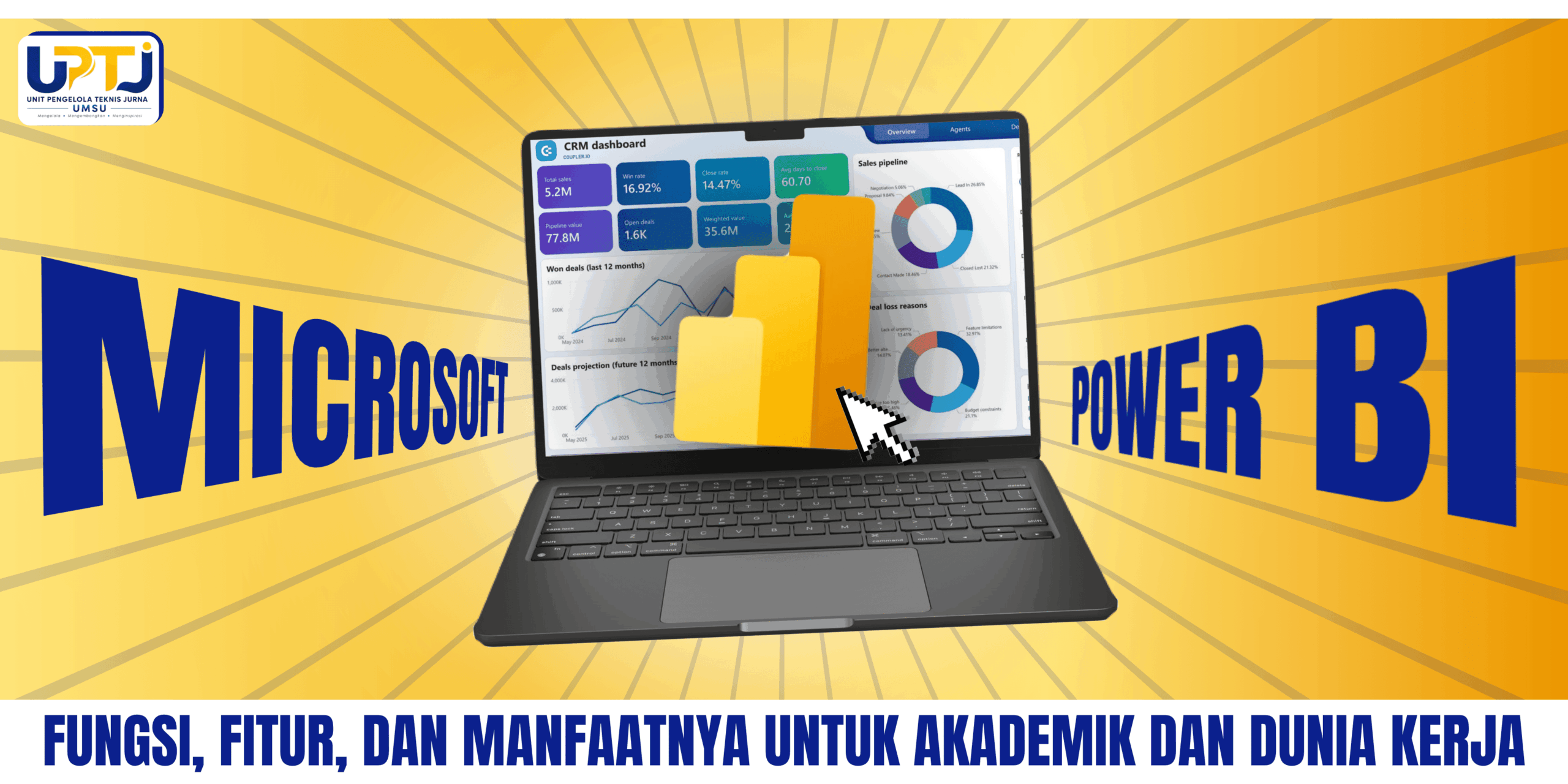
Data seperti nilai mahasiswa, hasil kuesioner, laporan penjualan, dan kinerja karyawan sering tersebar di berbagai file sehingga sulit dianalisis. Microsoft Power BI adalah platform analisis dan visualisasi data yang menghubungkan berbagai sumber, mengolahnya, lalu menyajikannya dalam laporan dan dashboard interaktif untuk membantu pengguna mengenali pola serta mendukung pengambilan keputusan.
1. Cara Kerja Power BI
Power BI menghubungkan data dari Excel, CSV, dan sumber lain yang didukung. Data kemudian dibersihkan dan diubah menggunakan Power Query, disusun dalam model data, lalu dianalisis dengan perhitungan DAX (Data Analysis Expressions), seperti rata-rata dan persentase. Hasilnya ditampilkan melalui diagram, tabel, kartu angka, dan filter interaktif. Laporan dapat diterbitkan melalui Power BI Service sesuai lisensi dan hak akses yang berlaku.
2. Fitur Utama
Power Query membantu membersihkan, mengubah, dan menggabungkan data melalui langkah yang dapat diulang. DAX digunakan untuk membuat perhitungan yang dapat menyesuaikan filter laporan. Visualisasi yang saling terhubung memungkinkan pengguna membandingkan nilai antarkelas atau memantau penjualan bulanan dengan memilih kategori maupun periode tertentu.
3. Kebutuhan Awal dan Batasan Penggunaan
Pemula dapat memulai dengan dataset sederhana dalam format Excel atau CSV dan menentukan pertanyaan yang ingin dijawab. Power BI Desktop merupakan aplikasi Windows gratis untuk mengolah data dan membuat laporan, sedangkan Power BI Service adalah layanan daring untuk menerbitkan, mengakses, dan membagikan laporan. Fitur berbagi dan akses laporan bergantung pada lisensi, kapasitas layanan, dan pengaturan izin. Hasil analisis juga tetap bergantung pada kelengkapan, konsistensi, dan ketepatan data sumber.
4. Pemanfaatan di Dunia Akademik dan Dunia Kerja
Di lingkungan akademik, dosen dapat memantau nilai dan kehadiran mahasiswa, sementara mahasiswa dan peneliti dapat menyajikan hasil survei atau kajian bibliometrik. Misalnya, data presensi, kuis, UTS, dan UAS dapat dirangkum untuk membandingkan hasil antarkelas dan mengidentifikasi kelompok yang memerlukan perhatian. Temuan tetap perlu ditafsirkan bersama konteks pembelajaran.
Di dunia kerja, Power BI dapat digunakan untuk memantau penjualan, anggaran, persediaan, dan target tim. Perbandingan pendapatan bulanan antarwilayah, misalnya, dapat membantu menentukan area yang perlu dievaluasi. Visualisasi membantu menemukan pola, tetapi tidak dengan sendirinya membuktikan hubungan sebab-akibat.
5. Etika dan Keandalan Data
Sebelum menarik kesimpulan, periksa kelengkapan, konsistensi, dan ketepatan data. Lindungi data mahasiswa, responden, dan karyawan melalui anonimisasi jika identitas tidak diperlukan serta pembatasan akses sesuai kewenangan. Menyembunyikan kolom atau visual tidak otomatis membatasi akses ke data dasarnya; Row-Level Security (RLS) dapat digunakan untuk membatasi baris data yang dilihat pengguna jika dikonfigurasi dengan benar. Hindari pula visualisasi menyesatkan, seperti sumbu yang dipotong tanpa penjelasan atau periode yang tidak mewakili keseluruhan data. Panduan tersedia di dokumentasi keamanan Power BI.
6. Memulai dengan Satu Halaman
Pilih satu dataset kecil dan satu pertanyaan, misalnya “berapa rata-rata nilai tiap kelas?”. Buat tiga hingga lima visual dengan filter sederhana, lalu uji apakah orang lain dapat memahaminya tanpa penjelasan panjang. Kembangkan laporan secara bertahap dengan mengacu pada panduan Microsoft Learn. Power BI membantu dosen, mahasiswa, peneliti, dan pekerja menyajikan data secara lebih terstruktur. Manfaatnya bergantung pada pertanyaan analisis yang jelas, data yang berkualitas, serta penyajian yang akurat dan bertanggung jawab.